您现在的位置是:网站首页> 软件下载软件下载
BartenderV11.1.140.669官方版
 2021-04-25
110人已围观
2021-04-25
110人已围观
简介 BartenderV11.1.140.669官方版
BarTender 10.1是Seagull Scientific企业2014年公布的最新版标签打印软件。BarTender是技术专业的标识、条码、RFID和证卡设计方案打单软件,功能齐全,实际操作简易,具备较强的协调能力。 【功能介绍】 迅速、简单的在显示屏上设计方案标识 出示一百多种不一样的复印机 可用以几百种容许的标识室内空间 打印机驱动程序流程可用以其他程序流程 数不胜数的已设计方案好的标识实体模型 超出二十种的条形码种类 可单独运作或置入其他的程序执行 类似VB程序流程的设计方案特点 I不限定的注销与修复 高級的图型运用 适用ODBC和SQL目标连接 【操作方法】 BarTender中怎样调节数据输入表单的尺寸? BarTender中的表单设计方案,是一个简易而又繁杂的实际操作。简易的是它出示许多好用的专用工具,协助客户完成大量的作用,繁杂的是要对其开展设计排版,这就得看朋友们的本人规定高矮了。 自定数据输入表单时,你很有可能会发觉表单上沒有充足的目标来添充全部室内空间。或是,你能碰到与之反过来的难题:数据输入表单中的默认设置尺寸不能添充太多目标。针对之上二种难题,BarTender容许你变动数据输入表单的尺寸,那样就可以对其开展自定以满足你的要求。那要怎么调整表单尺寸呢? 方式 一、应用电脑鼠标再次调节数据输入表单尺寸 设计方案数据输入表单时,将鼠标光标置放在相对的窗口句柄上: 要调节数据输入表单的高度,请将鼠标光标放置底端手柄上。 要调节数据输入表单的总宽,请将鼠标光标放置右手柄上。 要另外调节高度和总宽,请将鼠标箭头放置右下方手柄上。 点击并按着关键电脑鼠标按键,拖拽选中的手柄,直至数据输入表单做到你需要的尺寸,松掉电脑鼠标按键就可以。 方式 二、根据目标属性提示框再次调节数据输入表单 1、双击鼠标数据输入表单空白,以开启“表单属性”提示框,或是以双击鼠标表单的方法开启。从能用属性目录网页页面中挑选“文件格式”以显示信息“文件格式”属性页。 2、将“总宽”和/或“高度”输入框中的值改动为所需的值就可以,在这里属性页中,你要能够开展别的设定实际操作,若为表单设定“背景颜色”、“全屏幕”显示信息这些,设定进行后,点击“关掉”就可以。
点击排行
- Virtual Drum架子鼓下载 vd2虚拟架子鼓(电脑架子鼓软件) v2.0 中文绿色免费版 下载-
- 苹果视频格式转换器 蒲公英苹果Apple格式转换器 v12.0.5.0 免费安装版 下载-
- 爱剪辑软件官方下载 爱剪辑去广告绿色版 v2.0 中文免安装版 下载-
- SoundConvert官方下载 SoundConvert(录音转换工具) V2.0 免费绿色版 下载-
- 视频转换工具下载 蒲公英HD高清视频格式转换器 v12.3.8.0 中文安装版 下载-
- 优酷客户端下载 优酷pc客户端去广告版 v7.9.0.12166 Lite 去升级精简绿色版 下载-
- vegas7.0中文版下载 vegas pro 7.0 官方安装免费版(附汉化补丁及注册机) 下载-
- 音效辅助工具下载 DXLW语音背景音效软件(音效辅助工具软件) v1.0 最新绿色版 下载-
本栏推荐
-

Virtual Drum架子鼓下载 vd2虚拟架子鼓(电脑架子鼓软件) v2.0 中文绿色免费版 下载-
-

苹果视频格式转换器 蒲公英苹果Apple格式转换器 v12.0.5.0 免费安装版 下载-
-
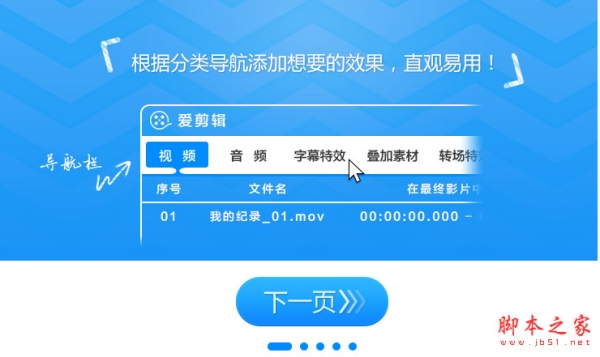
爱剪辑软件官方下载 爱剪辑去广告绿色版 v2.0 中文免安装版 下载-
-
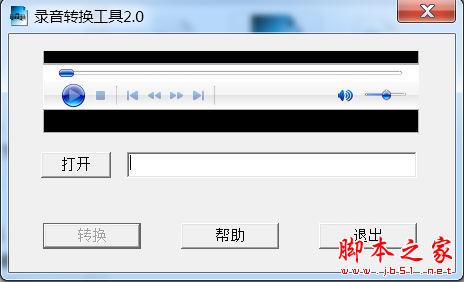
SoundConvert官方下载 SoundConvert(录音转换工具) V2.0 免费绿色版 下载-
-

视频转换工具下载 蒲公英HD高清视频格式转换器 v12.3.8.0 中文安装版 下载-
-

优酷客户端下载 优酷pc客户端去广告版 v7.9.0.12166 Lite 去升级精简绿色版 下载-
-
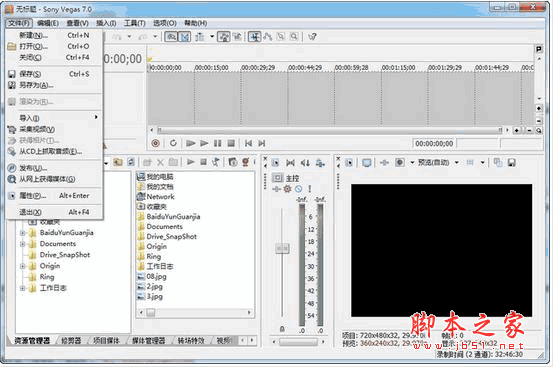
vegas7.0中文版下载 vegas pro 7.0 官方安装免费版(附汉化补丁及注册机) 下载-







猜你喜欢
- Virtual Drum架子鼓下载 vd2虚拟架子鼓(电脑架子鼓软件) v2.0 中文绿色免费版 下载-
- 苹果视频格式转换器 蒲公英苹果Apple格式转换器 v12.0.5.0 免费安装版 下载-
- 爱剪辑软件官方下载 爱剪辑去广告绿色版 v2.0 中文免安装版 下载-
- SoundConvert官方下载 SoundConvert(录音转换工具) V2.0 免费绿色版 下载-
- 视频转换工具下载 蒲公英HD高清视频格式转换器 v12.3.8.0 中文安装版 下载-
- 优酷客户端下载 优酷pc客户端去广告版 v7.9.0.12166 Lite 去升级精简绿色版 下载-
- vegas7.0中文版下载 vegas pro 7.0 官方安装免费版(附汉化补丁及注册机) 下载-